ubuntuusers.de

15. Mai 2009

Compiz kenne ich schon länger, “arbeitete” aber niemals wirklich damit. Einerseits wirkte ich lange Zeit mit Debian und wollte dort vor allem auf schwächerer Hardware das Beste rausholen und später interessierten mich die Effekte nicht besonders.

Seit etwa einem Jahr arbeite ich auf einem ThinkPad und erst gestern kam ich via Ubuntu Tweaks auf die Idee, die Effekte zu testen. Und ich bin wirklich sehr positiv überrascht, was Compiz da alles aus der Kiste rausholt. Bei diesem Gerät ist irgend eine Standard-NVIDIA-Karte (NVIDIA-Quadro-NVS-140M) drin, die wohl nicht besonders viel leistet. Aber für den Würfel reicht es allemal.

Compiz und der Würfel

Ebenfalls sehr begeistert bin ich von der Einfachheit der Einrichtung. In ein paar Minuten steht der Würfel und ist konfiguriert. Und wenn man dann noch Lust verspürt, kann man den ganzen Tag und die halbe Nacht damit verbringen, Dinge auszutesten. Die Transparenz ist einfach super; man sieht sogar ein abspielendes Video auf der gegenüberliegenden Seite des Würfels. Ich nutze dazu den CompizConfig Einstellungs-Manager. Es gäbe da noch die etwas einfachere Variante namens Einfacher CompizConfig Einstellungs-Manager.

Was ich nicht hinbekommen habe, ist die Besetzung der oberen und unteren Seite des Würfels mit einem virtuellen Desktop. Offenbar geht das mit Compiz nicht. Im Wiki von ubuntuusers.de gibt es einen ausführlichen Artikel zum Einrichten von Compiz.

Ähnliche Artikel

Linux Screenshot

Novell hat einen Videowettbewerb gestartet. Neben drei Netbooks und zehn Mini-Camcoder gibt es als Hauptpreis 2.000 Dollar zu gewinnen. Dazu muss man nur bis zum 01. Juni seine “ganz persönliche Linux-Welt” als Video einschicken. Vom 03.06. bis zum 30.06. kann dann über die Videos abgestimmt werden. Die Sieger werden am 01. Juli bekannt gegeben.

Die Voraussetzungen zur Teilnahme am Wettbewerb sind recht einfach. Man muss mindestens 18 Jahre alt sein, das Video muss in einem “bewährtem Youtube-Format” vorliegen, darf nicht länger als 1 Minute sein und sollte am besten in englischer Sprache sein. Englische Untertitel sind aber auch möglich.

Ein paar Einsendungen gibt es bereits, die man sich hier ansehen kann.

Moin liebe Lesergemeinde,

heute möchte ich euch ein paar Plugins vorstellen, um den sehr flexiblen Standardtexteditor von Gnome namens gedit noch weiter zu verbessern. Neben den bekannten Plugins für eine Dateiverwaltung in der Seitenleiste und dem Terminal habe ich noch die Plugins für Quelltextkommentare, Schnipsel und Rechtschreibprüfung (für LaTeX Dokumente) aktiviert. Diese sind zum Teil in dem Paket gedit-plugins integriert, welches über die Paketverwaltung installiert werden kann.

Nun habe ich noch zusätzlich recht nützliche Plugins installiert, die nicht in den Paketquellen verfügbar sind. Dazu gehören:

Class Browser:

Der Class Browser stellt alle Klassen, Attribute und Funktionen einer Datei übersichtlich in einer Baumansicht in der Seitenleiste von gedit dar. Mit einem Doppelklick springt dann jeweils der Cursor zum gewählten Eintrag. Dies ist sehr nützlich für längere und dadurch unübersichtlichere Quelltexte. Zudem hat man immer alle Attribute oder Funktionsnamen auf einen Blick zur Verfügung. Die Farben kann man im Plugin anpassen.

Um die Unterstützung für die üblichsten Sprachen zu bekommen, muss zusätzlich zum Plugin noch das Paket exuberant-ctags installiert werden. Für Ubuntu ist das der Befehl:

sudo apt-get install exuberant-ctags

gedit3

Autocomplete:

Wie der Name schon sagt, ist Autocomplete ein Plugin zur Vervollständigung von Wörtern in Quelltexten. Dabei werden alle Wörter aus allen geöffneten Dateien einbezogen, durch Tippen verändert sich die Liste ständig. Mit den Runter/Hoch Pfeiltasten kann der gewünschte Eintrag gewählt werden ("Größer als"-Zeichen) und mit Tab kann das gewünschte Wort vervollständigt werden. Gerade für lange Namen ist dieses Plugin sehr nützlich.

gedit4

Edit Shortcuts:

Mit dem Plugin Edit Shortcuts können alle Menüeinträge mit einer individuellen Tastenkombination belegt werden. Das ist gerade sehr nützlich, wenn man aus anderen Editoren Tastenkombinationen gewöhnt ist und diese beibehalten möchte. Außerdem können zusätzliche Plugins nun mit einer Tastenkombination versorgt werden.

gedit2

Gemini:

Gemini ist ein kleines Plugin welches die verschiedenen Klammern < {['""']}> automatisch schließt. Im Gegensatz zum Plugin was im Standard Plugin Paket dabei ist, kann man auch Text markieren und dann die Klammern einfügen, dann wird der Text automatisch innerhalb der Klammern gesetzt.

Regular Expressions Search and Replace:

Eines der nützlichsten Plugins, wie ich finde, ist das Suchen und Ersetzen mit Regulären Ausdrücken. An richtiger Stelle angewandt ist das ein sehr mächtiges Werkzeug und erspart enorme Schreibarbeit.

Das Beispiel im Bild zeigt, wie man mit einem einfachen Ausdruck sehr schnell häufig wiederkehrende komplexere Ausdrücke editieren/zusammenbauen kann (auch wenn das Beispiel hier nicht sonderlich sinnvoll ist). Find ich toll das Plugin :-)

gedit

Es gibt noch eine Reihe weiterer Plugins. Die meisten werden auf der Gnome Gedit Plugin Webseite gesammelt. Ansonsten kann auch Google bemüht werden.


Moin liebe Lesergemeinde,

heute möchte ich euch ein paar Plugins vorstellen, um den sehr flexiblen Standardtexteditor von Gnome namens gedit noch weiter zu verbessern. Neben den bekannten Plugins für eine Dateiverwaltung in der Seitenleiste und dem Terminal habe ich noch die Plugins für Quelltextkommentare, Schnipsel und Rechtschreibprüfung (für LaTeX Dokumente) aktiviert. Diese sind zum Teil in dem Paket gedit-plugins integriert, welches über die Paketverwaltung installiert werden kann.

Nun habe ich noch zusätzlich recht nützliche Plugins installiert, die nicht in den Paketquellen verfügbar sind. Dazu gehören:

Class Browser:

Der Class Browser stellt alle Klassen, Attribute und Funktionen einer Datei übersichtlich in einer Baumansicht in der Seitenleiste von gedit dar. Mit einem Doppelklick springt dann jeweils der Cursor zum gewählten Eintrag. Dies ist sehr nützlich für längere und dadurch unübersichtlichere Quelltexte. Zudem hat man immer alle Attribute oder Funktionsnamen auf einen Blick zur Verfügung. Die Farben kann man im Plugin anpassen.

Um die Unterstützung für die üblichsten Sprachen zu bekommen, muss zusätzlich zum Plugin noch das Paket exuberant-ctags installiert werden. Für Ubuntu ist das der Befehl:

sudo apt-get install exuberant-ctags

Class Browser

Autocomplete:

Wie der Name schon sagt, ist Autocomplete ein Plugin zur Vervollständigung von Wörtern in Quelltexten. Dabei werden alle Wörter aus allen geöffneten Dateien einbezogen, durch Tippen verändert sich die Liste ständig. Mit den Runter/Hoch Pfeiltasten kann der gewünschte Eintrag gewählt werden (”Größer als”-Zeichen) und mit Tab kann das gewünschte Wort vervollständigt werden. Gerade für lange Namen ist dieses Plugin sehr nützlich.

Autocomplete

Edit Shortcuts:

Mit dem Plugin Edit Shortcuts können alle Menüeinträge mit einer individuellen Tastenkombination belegt werden. Das ist gerade sehr nützlich, wenn man aus anderen Editoren Tastenkombinationen gewöhnt ist und diese beibehalten möchte. Außerdem können zusätzliche Plugins nun mit einer Tastenkombination versorgt werden.

gedit2

Gemini:

Gemini ist ein kleines Plugin welches die verschiedenen Klammern <{['""']}> automatisch schließt. Im Gegensatz zum Plugin was im Standard Plugin Paket dabei ist, kann man auch Text markieren und dann die Klammern einfügen, dann wird der Text automatisch innerhalb der Klammern gesetzt.

Regular Expressions Search and Replace:

Eines der nützlichsten Plugins, wie ich finde, ist das Suchen und Ersetzen mit Regulären Ausdrücken. An richtiger Stelle angewandt ist das ein sehr mächtiges Werkzeug und erspart enorme Schreibarbeit.

Das Beispiel im Bild zeigt, wie man mit einem einfachen Ausdruck sehr schnell häufig wiederkehrende komplexere Ausdrücke editieren/zusammenbauen kann (auch wenn das Beispiel hier nicht sonderlich sinnvoll ist). Find ich toll das Plugin :-)

Reguläre Ausdrücke

Es gibt noch eine Reihe weiterer Plugins. Die meisten werden auf der Gnome Gedit Plugin Webseite gesammelt. Ansonsten kann auch Google bemüht werden.

Im privaten Bereich laufe ich noch immer in Gefahr, dass ich die Geschichte mit der Sicherung meiner Daten zu wenig ernst nehme. Schon einige male habe ich Daten verloren, teilweise konnte ich sie wieder herstellen, teilweise nur einen Teil davon und es ist auch schon vorgekommen, dass das Sicherungsmedium nicht lesbar war oder schlicht keine Sicherung bestanden hat. Wenn ich meine Sicherungen sauber und zuverlässige fahren will, brauche ich ein einfaches Tool, das selbständig funktioniert und sichere Backups erstellt. Dazu gibt es ja eine ganze Reihe von Programmen für Linux.

unisonEine Möglichkeit ist, die Daten mit einem andern Gerät zu synchronisieren. Dazu gibt es nebst rsync die Anwendung Unison, die rsync (das Netzwerk-Protokoll, nicht die zuvor genannte Anwendung) nutzt. Ganz gut gefällt mir daran, dass damit mehrere Rechner synchron gehalten werden können und dass es auf einfache, aber recht sichere Mechanismen wie SSH zurückgreift. Ich will Daten von meinem Laptop regelmässig in ein Verzeichnis auf meinem Server schreiben, beide Geräte befinden sich im selben Netzwerk. Dazu habe ich zunächst auf beiden Geräten den quelloffenen SSH-Server installiert:

sudo apt-get install openssh-server

Der SSH-Server ist sogleich nach der Installation einsatzbereit. Als vorteilhaft bei einer SSH-Verbindung erachte ich, dass keine Laufwerke gemountet werden müssen. Danach installierte ich auf dem Server die Unison-Anwendung, allerdings ohne grafische Unterstützung:

sudo apt-get install unison

Auch hier muss weiter nichts mehr eingestellt werden, den Rest der Arbeit erledigt dann die Installation auf dem Client. Auf jenem wollte ich dann aber die Unison-Version für einen X-Server und installierte deshalb:

sudo apt-get install unison-gtk

Als abschliessende Vorbereitung braucht es jetzt nur noch ein Verzeichnis auf dem Server, worauf der User, der bei der Sicherung angegeben wird, Lese- und Schreibrechte besitzt. Ich habe dazu bei den variablen Daten ein Verzeichnis erstellt:

sudo mkdir /var/daten
sudo chmod 0764 /var/daten

Der Benutzer muss natürlich in der Gruppe sein, um auf die Daten zugreifen zu können. Möchte man diese Einstellungen nicht vornehmen, sollte man die Daten einfach in das Home-Verzeichnis des entsprechenden Users schreiben.

Und dann kann es schon losgehen. Beim Aufruf von Unison in der grafischen Version (auf dem Client, ab dem die Daten gesichert werden sollten) über das Gnome Menü unter Anwendungen / Zubehör / Unison erscheint zunächst ein Fenster, bei dem der lokale Pfad der zu sichernden Daten angeben wird. Will man mehrere Verzeichnisse aus verschiedenen Orten sichern, erstellt man einfach mehrere Profile.

Lokales Verzeichnis wählen

Anschliessend folgt der Dialog für das Zielgerät. Dort habe ich SSH als Protokoll gewählt und den Rechner, das Verzeichnis sowie den User angegeben. Die Portnummer habe ich nicht verstellt.

Ziel angeben

Damit erstellt Unison zunächst ein Art Inventar der zu synchronisierenden Daten, das kann etwas dauern. Danach werden die Dateien geschrieben. Beim zweiten Aufruf prüft Unison auf beiden Seiten die Versionen und Vorkommnisse der Daten und synchronisiert in beiden Richtungen (falls auf dem Server die Daten verändert würden) den Datenbestand. Dabei wird nur jener Teil der Datenblöcke kopiert, die sich verändert haben. Und das ist zugleich der Vorteil der Geschichte, dass Unison nicht die gesamte Datei bei einer Veränderung kopiert, sondern bloss den Teil daraus, der sich tatsächlich verändert hat; Unison arbeitet also auf Blockebene und nicht auf dem Prinzip der logischen Dateien.

Synchronisierung

Damit sind die Daten synchron. Ruft man Unison ein weiteres mal auf, begüsst die Anwendung den Benutzer mit der Auswahl der bestehenden Profile. Dort kann man dann ein Neues erstellen, worauf sich der zuvor beschriebene Vorgang wiederholt oder ein bestehende aufrufen.

Profil Auswahl

Will man nun eine Sicherung direkt aufrufen, so reicht es, wenn im Terminal unison gefolgt vom Profilnamen (steht im Homeverzeichnis unter ~/.unison/ProfilName.prf) eingetippt wird. Dazu lässt sich auch ein Desktop- oder Panel-Symbol einrichten. Bei einer SSH-Verbindung muss dann noch das Kennwort eingegeben werden. Will man auch dies automatisieren, zum Beispiel per Cron-Job, dann braucht es dazu ein dsa-Schlüssel, damit die Kennwort-Eingabe wegfällt. Auf meinem “Arbeitsrechner” will ich aber keine solchen Cron-Jobs, sondern möchte einfach und schnell die Sicherung von Hand aufrufen können. Und mit Unison klappt das ganz gut.

Ähnliche Artikel

Sourceforge möchte in diesem Jahr nun bereits zum vierten Male, die Community Choice Awards vergeben. DIe Plattform Sourceforge ist einer der größten Hoster freier Softwareprojekte. In den Kategorien: Best Project, Best Project for the Enterprise , Best Project for Gamers, Best Tool or Utility for SysAdmins, Best Visual Design, Best Tool or Utility for Developers, Best Commercial Open Source Project, Best Project for Academia, Best Project for Multimedia, Best Project for Government, Most Likely to Change the Way You Do Everything, Best New Project sind die Anwender und Nutzer der Plattform aufgerufen Projekte zu nominieren. Bis zum 29. Mai können noch Projekte nominiert werden. Ins Finale kommen dann in den Kategorien jeweils die zehn Projekte mit den meisten Nominierungen, über die dann abgestimmt wird. Diese Finalisten werden am 22. Juni bekannt gegeben und ab dann ist auch das Voting für die Projekte geöffnet. Am 20. Juli sollen dann die Gewinner feststehen, die ihre Preise dann im Rahmen der in San Jose stattfindenden OpenSource Convention am 23. Juli, erhalten sollen.

14. Mai 2009

Quelle: flock.com

Quelle: flock.com

Schon vor ein paar Tagen bekam ich den Tipp, mir doch mal den Browser Flock anzusehen. Dieser basiert generell auf Firefox und wurde auf verschiedene Social-Sites (Facebook, Twitter, Flickr) hingetrimmt um mit diesen Sites besser arbeiten zu können. Da ich mittlerweile begeisteter Facebooker bin (heißt dass den so?), finde ich die Funktion welche in Flock integriert ist, toll. Diese baut sich generell auf wie ein IM-Fenster links im Browser. Dabei hat man eine Übersicht über die Freunde, deren Status, wann dieser aktualisiert wurde und ob diese neue Medien online gestellt haben. Weiters kann man ,über dieses im Prinzip kleine Fenster links, Fotos Uploaden, einen Link veröffentlichen und z.B. auch jemanden eine Nachricht senden.
Der Browser hat ausserdem eine Integration für Flickr dabei, für Gmail, für verschiedene Blogs und einen integrierten RSS-Reader auf den ich nun zu sprechen kommen will.

Da ich in der letzten Zeit, durch die Bloggerei, immer mehr Feeds von Blogs und Nachrichtensites hinzufüge war ich schon die Tage auf der Suche nach einem übersichtlichen und gut integrierten Reader in den Browser. Gelandet bin ich schlussendlich bei Thunderbird (ich weiß dies ist kein Browser *g*), da dieser auch eine sehr gute übersichtliche Möglichkeit gibt verschiedene Feeds durchzulesen bzw. diese abzuholen.

Doch nun muss ich sagen überzeugt mich der Reader von Flock doch mehr. Er integriert sich toll in den Browser und zeigt die Themen auch grafisch sehr ansprechend an.

Was mir an diesem Browser weiters sehr gut gefällt ist die about:flock-Seite. Auf dieser sieht man eine Übersicht über sämtliche Networks welche man konfiguriert hat, Feeds, Mail-Konten usw.

Wer den Browser mal probieren will kann diesen von hier beziehen.

Was sagt ihr dazu?

Autor: henteaser (CreativeCommons 2.0)

Autor: henteaser (CreativeCommons 2.0)

Anlässlich dieses 100sten Artikels und nach einer Lebensdauer dieses Blogs von 200 Tagen, möchte ich mal kurz stehen bleiben und einen Blick in den Rückspiegel werfen. Das Leben eilt ja von selbst dahin, deswegen ist so ein Rückblick auch mal gut.

Vor ungefähr zweieinhalb Jahren habe ich meinen ersten Blogeintrag geschrieben. Damals hatte ich einen Blog bei Blogspot eingerichtet, um über meine Experimente mit OpenMoko zu berichten. Nachdem ich dazu aber nicht mehr so viel Zeit und Lust hatte (ich erinnere mich noch an die Zeiten, als mein Single-Core Rechner 24h+ für ein Openmoko-RootFS benötigte…), wurde auch das bloggen weniger. Zum Teil lag es auch daran, dass Openmoko für mich auch an Reiz verloren hatte.

Letztes Jahr im Oktober beschloss ich dann noch einmal einen “Neustart” zu wagen. Da mein Studium dem Ende zu ging und ich nur noch wenige Veranstaltungen besuchen musste, hatte ich wieder mehr Zeit für dieses Hobby. Zuerst war der Blog eher dazu gedacht, um meine Erfahrungen und persönlichen HowTo’s im Zusammenhang mit Linux/Ubuntu festzuhalten. Und das ist auch heute noch so. Allerdings hat sich aufgrund der größeren Leserschaft dieser Schwerpunkt etwas relativiert. Weiterhin spielt auch alles rund um Palm eine große Rolle – gerade auch jetzt: steht doch der Palm Pre und webOS kurz vor der Tür. Für alle auf Palm bezogenen News (deutsch- und englischsprachig) gibt es hier eine Art Planet.

Im Januar wurde dann mein Blog in den Planeten von Ubuntuusers.de aufgenommen. Das brachte, im Vergleich zu den Monaten davor, erstmal einen ganz neuen Schwung Leser mit sich, worüber ich mich auch heute immer noch freue. An dieser Stelle möchte ich mal allen Lesern danken. Danke für euer Feedback und alle eure Anregungen. Eine Sache habe ich bisher vergessen, die ich gern nachholen möchte. Dieser Blog erschien auf einmal still und leise im UU-Planten ohne, dass ich mich je vorgestellt habe. Nur so viel zu meiner Person: Wo ich wohne und wie mein bürgerlicher Name ist, kann man ja dem Impressum entnehmen ;) Dresden ist eine schöne Stadt (Das Bild von oben wurde auch in DD aufgenommen). Die letzten Jahre habe ich in dieser Stadt studiert und bringe derzeit mein Studium zu Ende. Wenn ich in zwei Wochen meine letzte Prüfung habe, bin ich Lehramtsanwärter für die Grundschule.

Angesichts des kleinen Geburtstages heute, habe ich mich entschlossen, den Blog auch ein wenig optisch zu verändern. Das verwendete Theme heißt miniBlog. Es ist wirklich sehr schwer, aufgrund der Fülle, ein schönes, schlichtes Theme zu finden…

Noch einmal danke ich allen Lesern für euer Feedback. Ich freue mich auf weitere 100 Tage Artikel ;)

Ähnliche Artikel:

  1. Alter Blog importiert
  2. LaTeX und gedit
  3. Neues Projekt: BibleZ

5 Kommentare

Welches Betriebssystem verbraucht am meisten Strom: Vista, Suse oder Ubuntu?

James Watt (1736-1819)

James Watt (1736-1819)

Gibt es Unterschiede im Stromverbrauch zwischen einzelnen Betriebssystemen oder sind diese nur marginal? Um diese Frage zu beantworten, habe ich mir für 20 Euro das Energie-Messgerät PM230 von Brennenstuhl gekauft, um die Probe aufs Exempel zu machen. Das Gerät hat nach Herstellerangaben ein Messgenauigkeit mit einer Fehlertoleranz von max. 5%.  Unter gleichen Bedingungen konnte ich allerdings ziemlich exakt die gleichen Messergebnisse reproduzieren.

Der Testaufbau: Um die Betriebssysteme unter möglichst gleichbleibenden Bedingungen zu testen, wurde ein Multibootsystem verwendet (Ubuntu 9.04, Suse 11.0, Windows Vista). Getestet wurde auf einem Laptop HP Pavilion dv6000 mit 1GB Arbeitsspeicher. Der Prozessor war ein Intel  Core 2   (T5500, 1.66GHz). Als Grafikkarte kam eine Nvidia Geforce Go 7400 zum Einsatz. Getestet wurden auf jedem System der Verbrauch in Watt unter 2 Bedingungen. Zunächst wurde das System im „Leerlauf“ getestet, d.h. nach dem Booten (ohne laufende Anwendungen). Jedes System wurde nach dem Booten 10 Minuten nicht angelangt, so dass alle Initialisierungen abgeschlossen waren und das Gerät einen konstanten Wattverbrauch anzeigte.

Grenzen des Tests: Neben der Messtoleranz ist dieser Test sicherlich dadurch begrenzt, dass die Systeme eine unterschiedliche Geschichte aufweisen. Es wurden hier Systeme verglichen, die verschieden lang in Benutzung waren, wobei Ubuntu das meistgenutzte (aber erst vor einem Monat aufgesetzte System war, während Vista das am seltensten genutzte System war. Alle 3 Systeme sind als typische Endnutzersysteme konfiguriert (ohne dass darauf besondere Dienste laufen würden). Nun aber ran an die Messwerte!

Brennenstuhl Energie-Messgerät PM230

Brennenstuhl Energie-Messgerät PM230

Stromverbrauch im ausgeschalteten Zustand: Zunächst habe ich (systemunabhängig) gemessen, ob der Laptop auch Strom verbraucht, wenn er zwar ausgeschaltet ist, aber mit dem Netz verbunden ist. Tatsächlich verbraucht der Laptop auch hier Strom, nämlich 2,3 Watt. Wäre das Gerät also für ein Jahr in einer normalen Steckdose eingestöpselt, würde es, ohne je einmal im Betrieb zu sein, rund 20 Kilowattstunden verbrauchen. Bei einem Strompreis von angenommenen 37 Cent/kWh würde uns dieser Spaß ca. 7,50 Euro kosten. In einem späteren Artikel werde ich weitere Messergebnisse (Acer Aspire, Drucker, WLAN-Router, externe Festplatte, Desktop PCs) veröffentlichen. Soviel sei schon verraten: Mein HP ist – wie James Watt – ein richtiger Schotte. Andere Hardwarekomponenten verbrauchen locker das 4 bis 5fache beim Nichtstun!

Stromverbrauch im „Leerlauf“: Ubuntu Jaunty Jackalope verbrauchte im gebooteten Zustand ohne laufende Anwendungen im Mittel ca. 36,5 Watt. Suse 11.0 kam im Mittel auf ca. 36,7 Watt. Vista verbrauchte auch ca. 36,7 Watt. Man kann also getrost sagen, dass alle drei Betriebssysteme in meinem Test im Leerlauf in etwa die gleiche Menge Strom verbrauchten. Erwartet hatte ich eigentlich, dass Vista am meisten verbraucht. Zum Spaß habe ich dann noch eine Puppy 2.11 Live-CD gebootet. Auch Puppy brauchte im Leerlauf ca 36,5 Watt.

„Suspend to RAM“: Auch in diesem Test kam es zu keinen nennenswerten Unterschieden. Sowohl Ubuntu, als auch Vista verbrauchten in diesem Zustand knapp 7 Watt. Bei Suse ließ sich dieser Zustand überhaupt nicht herstellen. Der Versuch endete mit einer Fehlermeldung.

Fazit: In Bezug auf den Stromverbrauch im Leerlauf und im suspend-to-ram weisen die getesteten Systeme keine nennenswerten Unterschiede auf. Eine interessante Erkenntnis ist sicherlich , dass auch abgeschaltete Geräte Strom verbrauchen können. Welche Hardwarekomponenten im Standby richtige Stromfresser sind und welche Komponenten wieviel im laufenden Betrieb verbrauchen wird der Gegenstand eines meiner nächsten Artikel sein.

Link: Stromverbrauch von Laptopakkus unter Linux

Bildquelle: Das Bild des schottischen Erfinders James Watt stammt von Wikimedia und steht in der public domain, da 70 Jahre seit dem Tod des Urhebers vergangen sind.

3 Wochen nach Erscheinen des Jackalopen wurde Karmic Koala — Ubuntu 9.10 — mit der Alpha 1 publiziert. Diese Version, benannt nach dem australischen Wahrzeichen, revolutioniert die Computerwelt, zumindest für die Benutzer dieser Distribution.

Schon seit Längerem ist Benutzern des aus Red Hat geborenen Fedora die Ehre erwiesen, ihren Bootvorgang nicht mit veraltetem Usplash zu verfolgen, sondern mit Plymouth zu bewundern. Ubuntu wird mit dem Koala auch seinen Klienten diesen Luxus erweisen, denn ab 9.10 wird Plymouth voreingestellt sein.

Außerdem wird das schon seit langem diskutierte Cloud-Computing vermehrt unterstützt. Mark Shuttleworths Unternehmen Canonical hat — ebenfalls heiß diskutiert — den Onlinespeicher UbuntuOne als Beta veröffentlicht, um dessen Einführung nicht nur aus technischen Gründen viel geredet wird. Viele bezichtigen diesen Dienst sogar als Verrat an Ubuntu, denn statt quelloffener Software gibt es hierbei einen teils kommerzialisierten, geschlossenen Dienst. Hinweise auf Datenschutzrichtlinien fehlen bisher.

Nun, wir von bejonet werden uns den Koala genauer ansehen und dessen Fortschritte teils auf virtueller, teils auf echter Hardware verfolgen. In den nächsten Tagen werden wir uns mit dem australischen Tier unter der Haube auseinandersetzen und davon berichten. Smile

Momentan liegt Karmic Koala nur als Alternate und Serverversion bereit zum Download, dafür jeweils in i386 und x64.

3 Wochen nach Erscheinen des Jackalopen wurde Karmic Koala — Ubuntu 9.10 — mit der Alpha 1 publiziert. Diese Version, benannt nach dem australischen Wahrzeichen, revolutioniert die Computerwelt, zumindest für die Benutzer dieser Distribution.

Schon seit Längerem ist Benutzern des aus Red Hat geborenen Fedora die Ehre erwiesen, ihren Bootvorgang nicht mit veraltetem Usplash zu verfolgen, sondern mit Plymouth zu bewundern. Ubuntu wird mit dem Koala auch seinen Klienten diesen Luxus erweisen, denn ab 9.10 wird Plymouth voreingestellt sein.

Außerdem wird das schon seit langem diskutierte Cloud-Computing vermehrt unterstützt. Mark Shuttleworths Unternehmen Canonical hat — ebenfalls heiß diskutiert — den Onlinespeicher UbuntuOne als Beta veröffentlicht, um dessen Einführung nicht nur aus technischen Gründen viel geredet wird. Viele bezichtigen diesen Dienst sogar als Verrat an Ubuntu, denn statt quelloffener Software gibt es hierbei einen teils kommerzialisierten, geschlossenen Dienst. Hinweise auf Datenschutzrichtlinien fehlen bisher.

Nun, wir von bejonet werden uns den Koala genauer ansehen und dessen Fortschritte teils auf virtueller, teils auf echter Hardware verfolgen. In den nächsten Tagen werden wir uns mit dem australischen Tier unter der Haube auseinandersetzen und davon berichten. Smile

Momentan liegt Karmic Koala nur als Alternate und Serverversion bereit zum Download, dafür jeweils in i386 und x64.

3 Wochen nach Erscheinen des Jackalopen wurde Karmic Koala — Ubuntu 9.10 — mit der Alpha 1 publiziert. Diese Version, benannt nach dem australischen Wahrzeichen, revolutioniert die Computerwelt, zumindest für die Benutzer dieser Distribution.

Schon seit Längerem ist Benutzern des aus Red Hat geborenen Fedora die Ehre erwiesen, ihren Bootvorgang nicht mit veraltetem Usplash zu verfolgen, sondern mit Plymouth zu bewundern. Ubuntu wird mit dem Koala auch seinen Klienten diesen Luxus erweisen, denn ab 9.10 wird Plymouth voreingestellt sein.

Außerdem wird das schon seit langem diskutierte Cloud-Computing vermehrt unterstützt. Mark Shuttleworths Unternehmen Canonical hat — ebenfalls heiß diskutiert — den Onlinespeicher UbuntuOne als Beta veröffentlicht, um dessen Einführung nicht nur aus technischen Gründen viel geredet wird. Viele bezichtigen diesen Dienst sogar als Verrat an Ubuntu, denn statt quelloffener Software gibt es hierbei einen teils kommerzialisierten, geschlossenen Dienst. Hinweise auf Datenschutzrichtlinien fehlen bisher.

Nun, wir von bejonet werden uns den Koala genauer ansehen und dessen Fortschritte teils auf virtueller, teils auf echter Hardware verfolgen. In den nächsten Tagen werden wir uns mit dem australischen Tier unter der Haube auseinandersetzen und davon berichten. Smile

Momentan liegt Karmic Koala nur als Alternate und Serverversion bereit zum Download, dafür jeweils in i386 und x64.

In meiner bisherigen “Linux-Laufbahn” habe ich schon einige Distributionen durchprobiert. Bei manchen blieb es beim Test der Live-CD, andere landeten zumindest zeitweise auf der Festplatte. Seit Anbeginn nahezu durchgehend fest installiert war dabei Ubuntu. Damit lief meine Hardware bislang am reibungslosesten und auch die Bedienbarkeit war vergleichsweise einfach.

Doch meine Ubuntu-Euphorie hat mit den Bildschirm- und Mausproblemen am Tablet PC einen Dämpfer erhalten. Auch mit Jaunty wurde es nicht besser, so dass ich mich nach Alternativen umsah. Und letztlich bei openSUSE hängen blieb. OpenSUSE deshalb, weil es meine Hardware gut unterstützt (momentan sogar besser als Ubuntu), umfangreiche Paketquellen mitbringt und eine gute deutsche Übersetzung bietet.

Auf meinem zum Desktop-Rechner umfunktionierten HP TC4400 läuft nun (neben Windows XP, ohne das es leider immer noch nicht geht) openSUSE 11.1 Reloaded. Angenehmer Nebeneffekt dabei ist, dass ich KDE4, welches mich schon länger “juckt”, etwas intensiver ausprobieren kann.

Mein aktueller Desktop unter openSUSE

Mein aktueller Desktop unter openSUSE

Der Wechsel von Ubuntu zu openSUSE ist natürlich mit etwas Umgewöhnung verbunden. Insbesondere die Systemverwaltung mittels Yast erfordert ein Umdenken, ist aber nach kurzer Zeit auch kein Problem mehr. Mittlerweile sind die wichtigsten Dinge eingerichtet und openSUSE lässt sich produktiv nutzen.

Der Ubuntu-Welt bleibe ich trotz meines Wechsels erhalten. Denn auf meinem Samsung NC10 läuft weiterhin Ubuntu 9.04, und dort bislang ohne Probleme. Und mein Homeserver ist ja auch noch mit Ubuntu bestückt…

Share/Save/Bookmark

Verwandte Themen:

  1. Netter Gag bei OpenSUSE
  2. Blogparade – Mein Umstieg zu Linux
  3. Hallo Planet!


Seit einiger Zeit gibt es für den Firefox eine neue Erweiterung: das ubuntuusers Menü mittlerweile in der Version 1.1.0. Hier ist es möglich schnell Seiten im Wiki oder auch im Forum von Ubuntuusers zu erreichen und zu durchsuchen. Weiter können hier auch die Benutzerdaten vom eigenen Ubuntuusers Account hinterlegt werden, so dass diese auch über dies Menü zu bedienen ist.

Desweiteren sind auch noch über das Menü Ubuntu-Forums, Linuxfilme und weiterführende Literatur zu erreichen.

Unter “Nützliche Links” -> “Software etc.” ist auch ein direkter Zugriff zu Communtu, um schnell die geeignete Software für den eigenen Rechner zu finden.


Ich hab ja vor langer Zeit bereits einmal darauf hingewiesen - Ubuntu ist ein Markenname. Und der gehört nun einmal Canonical und die können am Ende damit machen was die wollen. Wer glaubt Mark Shuttleworth hat Ubuntu wirklich nur mit dem Ziel gegründet der Welt eine benutzbare Linuxdistribution zu geben ist eines - naiv.

Nachdem nun Canonical seinen Verzeichnisdienst “Ubuntu One” gestartet hat gibt es kritische Stimmen. Tony Yarusso hat im Bugzilla einen Fehlerbericht eingereicht, der fordert das der Verzeichnisdienst einen anderen Namen erhält. Unter dem Namen Ubuntu würden viele ein quelloffenes und freies Projekt verstehen und könnten von dem Namen daher getäuscht werden. Im Titel wies er daraufhin, das die Namensrechte verletzt würden- lustig die liegen doch bei Canonical. Er vermutet weiterhin, das Canonical den Client für diesen Dienst in das nächste Release integrieren werde. Auch das hält er für fragwürdig. Jono Bacon hat bereits darauf hin gewiesen, dass Canoncial dieses Recht hat. Hat aber mittlerweile ebenfalls den Standpunkt, das die Namensgebung verwirren könnte. Die Namensgebung für diesen Dienst steht nun auf der Tagesordnung des Community-Council.

Namensvorschläge gibt es bereits jede Menge, es soll ja nur der Name Ubuntu nicht als Ganzes darin vorkommen. So könnte der Dienst Canonical One, UbuOne oder Ubunet heißen. Warten wir einmal was Weltraumtourist Mark Shuttleworth dazu sagt - bis jetzt erstmal noch nichts.

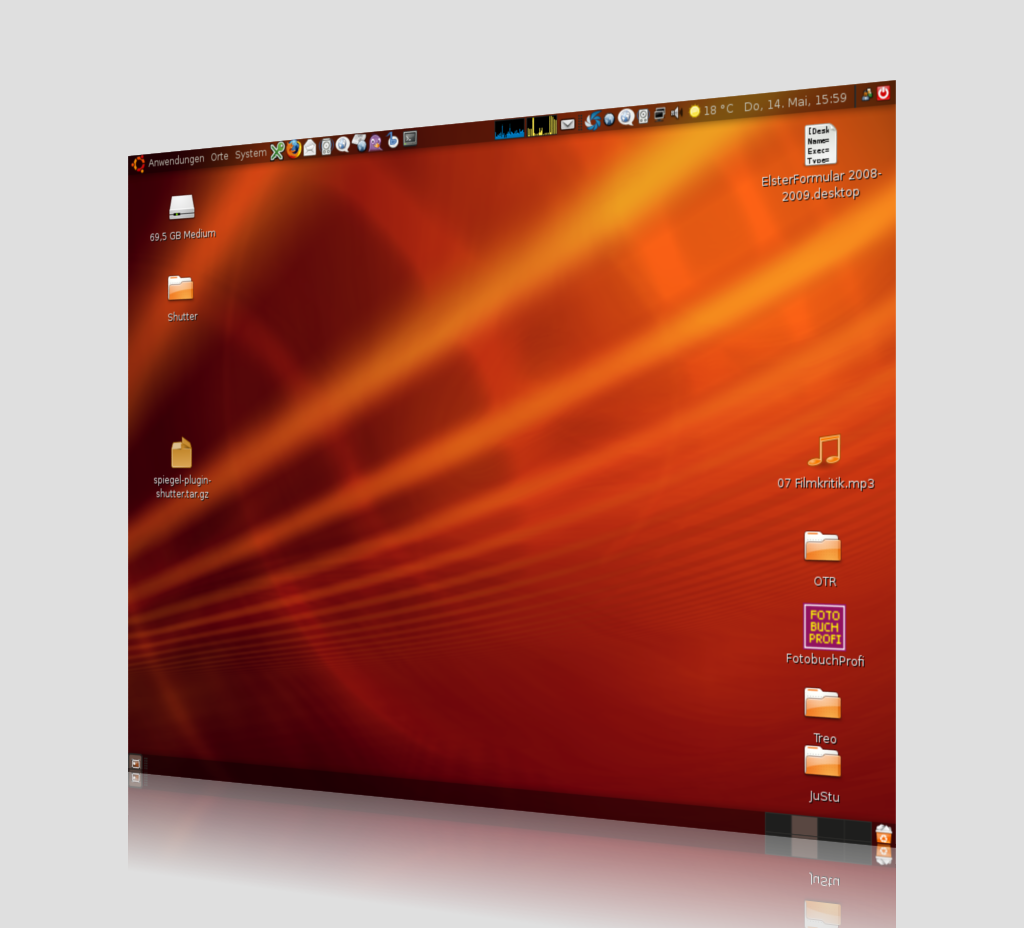
So…die überarbeitete Version ist fertig. Ich habe diesmal alles in ein Archiv gepackt, was man sich hier herunterladen kann.

Das Plugin kann nun echte Perspektive, d.h. das fertige Bild sieht nicht mehr so künstlich aus.Weiterhin verändert sich jetzt die Dateigröße nur noch minimal.

Shutter Spiegel-Plugin v0.2

Shutter Spiegel-Plugin v0.2

Ähnliche Artikel:

  1. [Update] Spiegel-Plugin für Shutter – 0.1
  2. Shutter Plugin Nr. 2: Reflektion
  3. Experimente mit ImageMagick

8 Kommentare

Ich bin schon von verschiedenen Menschen gefragt worden, warum ich mich gerade für Ubuntu entschieden habe.

Das ist ganz einfach: "Ich mag nicht mehr basteln" und "Eine gute Community ist wichtiger als Features".

Ja, ich verdiene als System Engineer UNIX mein Brot und ja, ich bin auch durchaus in der Lage, ein System so zu konfigurieren, dass es läuft. Ob es nun Debian GNU/Linux, Gentoo, Arch Linux, abc-Linux oder xyz-Linux ist, spielt keine Rolle. Aber ich habe einfach keine Lust auf die Konfigurationsorgien und ich betreibe meinen Rechner nicht als Selbstzweck. Dazu kommt, dass ich auf Serversysteme und -dienste spezialisiert bin und nicht auf Desktops.

Bei Ubuntu bzw. Kubuntu, da ich gerade KDE nutze, läuft bei mir alles direkt nach der Installation und ich habe nur geringe Anpassungen zu machen (WLAN-Zugang, Drucker-Einrichtung, ...). Das war bei den anderen Distributionen anders, da funktionierte bei einem neueren Kernel auf einmal das WLAN nicht mehr oder ich durfte nach einem Update den Sound wieder neu einrichten.

Dazu kommt, dass das Klima in der Community (Kennt irgendjemand ein vernünftiges deutsches Wort dafür?) deutlich besser ist als bei anderen Distributionen. Die Hilfsbereitschaft ist wesentlich höher und das freundliche Miteinander hat eines der besten Linux-Foren und eines der besten Linux-Wikis im deutschsprachigen Raum zu Stande gebracht. (Es ist seit längerer Zeit schon so, dass auch Nutzer anderer Distributionen bei ubuntuusers.de Rat und Unterstützung suchen und auch finden).

Nun muss ich dazu sagen, dass ich ein typischer Desktop-Anwender bin, der auch mit jedem anderen System (ja, auch Mac oder Windows) klar kommen würde, da die Anwendungen, die ich brauche, auch für die anderen Systeme verfügbar sind. Mir gefällt nur nicht, dass die anderen Systeme geschlossen sind und ohne mein Zutun in die Welt telefonieren und ohne mein Wissen, Informationen übertragen. Mein Brief an einen Windowsnutzer trifft es da immer noch genau und obwohl das Ding schon drei Jahre alt ist, bekomme ich ständig positives Feedback.

Quelle: sourceforge.net

Auch heuer wieder hat Sourceforge, die weltweit größte Anlaufstelle wenn es um OpenSource Software geht, die Community Choice Award Nominierungsphase gestartet. Hier könnt ihr euer Projekt oder das Projekt das ihr bevorzugt für diesen Preis nominieren. Man kann dabei aus 12 verschiedenen Kategorien auswählen. Bis 29. Mai kann abgestimmt werden anschließend wird am 22. Juni der Finalist aus der jeweiligen Kategorie vorgestellt. Danach kann man bis am 20. Juli abstimmen wer denn gewinnen soll. Das Ergebnis wird anschließend auf Sourceforge präsentiert.

Community Choice Awards

SourceForge.net sucht für die diesjährigen Community Choice Awards Projekte, die in den verschiedenen Kategorien von der Community nominiert werden sollen.

Die Nominierungsphase läuft noch bis zum 29. Mai. Am 22. Juni werden die Nominierungen bekannt gegeben, von da an kann man bis zum 20. Juli über die Projekte abstimmen. Die Sieger werden am 23. Juli auf der OSCON bekannt gegeben.

Wollt ihr ein Open-Source-Projekt vorschlagen, so könnt ihr das einfach hier tun. Benötigt werden die Url zum Projekt, den Namen des Projektes und man muss sich für eine Kategorie entscheiden in der man das Projekt nominieren möchte.

Den Gewinnern der Community Choice Awards winkt wohl auch in diesem Jahr ein Thingamagoop.

Wer noch einmal wissen möchte, welche Projekte im vergangenen Jahr gewonnen haben findet hier die Sieger.

Am 13. Mai ist die erste Beta Version von KDE 4.3 erschienen. Enthalten sind Verbesserungen der Desktop Widgets sowie das neue Social Desktop Widget, das es ermöglicht KDE Nutzer in der Nachbarschaft anzuzeigen.

Einen genauen Blick auf die Änderungen kann man auf der KDE 4.3 Beta 1 Ankündigungsseite werfen.

Fertige Binärpakete gibt es schon für OpenSuSE. Wer KDE 4.3 Beta 1 nur ausprobieren möchte kann auf die OpenSuSE basiert LiveCD zurück greifen. Sobald Pakete für Ubuntu bereit stehen werde auch ich testen und berichten.

Da schon jemand gefragt hat:

Die LiveCD gibt es unter folgendem Link

Dort findet ihr die LiveCDs mit dem Namen KDE4-UNSTABLE-Live es gibt verschiedene Versionen zu den einzelnen Architekturen.

Weitere Artikel:

Den VMWare-Server 2.0 (aktuell in der Version 2.01) gibt es ja kostenlos, ist allerdings Closed Source. Das dürfte für Einige ein KO-Kriterium sein. Es gibt zwar einige OpenSource-Angebote bei VMWare, aber die nutze ich nicht. Ich habe das Produkt trotzdem auf einem Ubuntu-Server ausprobiert – mehr aus Interesse an der Sache. Dazu nutze ich einen Ubuntu-Server 9.04 auf einem etwas älteren Desktop-Rechner.

Zunächst braucht es zwei Pakete, damit die Installation des VMWare-Servers den Kernel anpassen kann. Falls bereits ein Kernel kompiliert wurde, sind die Pakete natürlich schon vorhanden.

sudo apt-get install linux-headers-`uname -r`
sudo apt-get install build-essential

Danach lädt man sich das Archiv herunter; wie üblich bei den Anbietern von geschlossenem Quellcode, wollen die wissen, wer sich das Paket holt und so braucht es ein Login, den man sich nach der Beantwortung von etwa 10.000 völlig uninteressanten Fragen beschaffen kann. Dann entpackt man das Archiv am besten auf dem Home-Verzeichnis des Servers und bekommt damit das Verzeichnis vmware-server-distrib.

Und so kann man bereits mit der Installation beginnen. Im Verzeichnis befindet sich die Datei vmware-install.pl, welche per sudo aufgerufen wird:

sudo ./vmware-install.pl

Danach wird man recht gut durch die Installation geführt, Herausforderungen, die ich nicht lösen konnte, begegnete ich keinen.

Installation per Console

Einzig habe ich es versäumt, während der Installation den User mit Admin-Rechten für den VMWare-Server anzugeben. Deswegen konnte ich mich nachher nicht per VMWare Infrastrucure Web Access einloggen. Denn das Skript nimmt dann an, dass der User root die Rechte bekommt und den gibt es ja bekanntlich normalerweise auf einem Ubuntu-System nicht.

Abhilfe schafft die Bearbeitung der Datei authorization.xml mit Root-Rechten:

sudo vim /etc/vmware/hostd/authorization.xml

Dort sollte dann der Wert ‹acedatauser›root‹/acedatauser› gesucht werden, so dass die Zeichenfolge root durch den Benutzer, der in sudoers steht, ersetzt werden kann. Danach muss der entsprechende VMWare-Server-Dienst neu gestartet werden:

sudo /etc/init.d/vmware-mgmt restart

Und dann lässt sich eine Verbindung via Webbrowser auf die Verwaltung herstellen:

https://ServerNameOderIP:8333

Verbindung via Browser

Wie eine virtuelle Maschine erzeugt wird, möchte ich hier nicht weiter erläutern, da der Prozess sehr einfach ist. Wichtig scheint mir dazu noch, dass das Plugin für den Browser, mit dem direkt auf den Desktop eine virtuellen Maschine geschaut werden kann, nicht immer einwandfrei funktioniert. Ich musste beim Firefox die Installation zwei mal durchführen, bis es geklappt hat. Nach dem ersten erfolglosen Versuch löschte ich den Ordner VMwareVMRC@vmware.com im Verzeichnis ~.mozilla/firefox/NameDesProfils/extensions und installierte danach die Erweiterung erneut. Dann klappte es.

Remote Desktop Konsole

Mit dieser Erweiterung wird dann der Remote Desktop in einem eigenen Fenster dargestellt. Ganz praktisch. Leider brachte ich die Applikation vmware-server-console nicht zum Laufen. Es gibt zwar ein HowTo zum Fehler

Unable to connect to the remote host: 501 Global command GLOBAL server-vmdb to non-host agent targets not supported.

aber der Aufwand lohnt sich nicht, denn die Konsole via Browser ist ausreichend.

Der physische Server, auf dem der VMWare-Server rennt, sollte möglichst üppig ausgestattet sein und ein etwas modernerer Prozessor aufweisen, damit die virtuellen Maschinen flüssig laufen. In meinem Fall ist der Server zu schwach und das Arbeiten mit den virtuellen Instanzen läuft zäh. Aber ein Versuch war es wert und bei Bedarf greife ich natürlich gerne auf die gute, alte VirtualBox zurück.

Ähnliche Artikel

Ich kann mich noch zurück erinnern im März nach der Übernahme der Domain linux.com durch die Linux Foundation suchte diese gemeinsam mit dem vorherigen Eigentümer nach einer vernünftigen Verwendungsform für diese Domain.

The new Linux.com site will transform in the months ahead from solely being a news source to a collaborative site that will be “for the community, by the community.” Much like Linux itself, Linux.com will rely on the community to create and drive the content and conversation.

So stand es damals in der die Übernahme begleitenden Pressemitteilung. Die Linux-Community war auch aufgerufen Ideen für die neue Plattform einzureichen. Nun ist sie da, eine zentrale Anlaufstelle für Information und Dokumentation zu Linux auf dem Desktop, auf dem Server, auf Mobilgeräten und im Embedded-Bereich soll sie sein. Damit soll man sogar zum Guru aufsteigen können und am Jahresende winkt dem Guru der Gurus mit den meisten Punkten eine mit der Unterschrift von Linus B. Torvalds signiertes Notebook. Wie findet ihr denn das Ganze?

13. Mai 2009

vim bietet mit dem Filterkommando ! die Möglichkeit externe Programme zu starten. Damit kann man seine Scripte direkt aus vim heraus testen oder mit Konsolenkommandos den Text manipulieren.

Externe Programme Ausfüren
Um das gerade geöffnete Script (was natürlich Ausführungsrechte besitzen muss) zu starten gibt man also folgenden Befehl ein, den man mit ENTER bestätigt:

:!./%

Die Variable % beinhaltet den aktuellen Dateinamen. Alternativ kann man natürlich auch andere Skripte starten oder den Dateinamen ausschreiben:

:!./script.pl

startet das Script script.pl im aktuellen Ordner.
Bei so gestarteten Programmen wird die Ausgabe des Programms angezeigt. Danach kommt man mit ENTER wieder zurück zu seinem Text. Man kann genausogut ganz gebräuchliche Kommandos wie ps, df, free oder ls ausführen und sich nur die Ausgabe ansehen, wenn man grad nicht die Konsole wechseln will oder kann.
Um die Ausgabe eines Kommandos in seinen Text zu übernehmen kann man das Kommando :r (für read) mit dem Filter kombinieren:

:r !free

fügt die Ausgabe von free in die Datei nach der aktuellen Zeile ein. Ein Quantifizierer kann dabei optional die Zeile angeben, hinter welche die Ausgabe eingefügt werden soll:

:4r !df -h

fügt die Ausgabe von df -h hinter die Zeile 4 ein.
Nebenbei bemerkt kann man mit dem read-Kommando auch komplette Dateien einfügen:

:r ~/.vimrc

fügt die Datei ~/.vimrc hinter die aktuelle Zeile in die Datei ein.

Text mit externen Programmen manipulieren
Um einen Text mit einem externen Kommando zu bearbeiten kann man z.B. im visuellen Modus einen Teil des Textes markieren und dann

:!sort

eingeben um die Zeilen alphabetisch zu sortieren.

Eine andere Möglichkeit ist ein Bewegungskommando mitzugeben, wodurch das externe Programm auf den Text von der aktuellen Cursorposition bis zum Ende der Bewegung ausgeführt wird. Dabei entfällt der Doppelpunkt:

!}sort

sortiert die Zeilen von der aktuellen Cursorposition bis zum Ende des Abschnitts.

Um den gesammten Text mit einem externen Programm zu bearbeiten gibt es die Bereichsangabe %. Das folgende Beispiel formatiert das komplette gerade geöffnete Perlscript mit perltidy:

:%!perltidy

Ansonsten können Bereiche auch durch ihre Zeilennummern angegeben werden. Im nächsten Beispiel werden die Zeilen 5 bis 10 sortiert:

:5,10!sort

Auch die Rechtschreibprüfung mit aspell nutzt Filter.
Praktisch kann auch die Kombination mit awk sein.

Weitere Informationen über Filter gibt es in der Hilfe, die man mit :h filter aufrufen kann.

Heute war es mal wieder soweit. Jedes Jahr findet in Zürich die Orbit statt.

Die Orbit ist die grösste IT-Messe der Schweiz und ein Abklatsch der Cebit von Deutschland. Natürlich kommt die Orbit nie an die grösse der Cebit heran, trotzdem ist es immer wieder intressant und informatif und man lernt neue Leute kennen.

Dieses Jahr war die Orbit aber sehr enttäuschend!

Viele grosse Aussteller wie Brack, PCTipp, IBM, HP u.ä. haben gefehlt, was in den Reihen der Aussteller grosse Löcher hinterliess. Obwohl die diesjährige Orbit im Zentrum der Sicherheit stand, sind solche Aussteller in meinen Augen unverzichtbar.

Auch hatten die Aussteller nicht viel Neues vorzustellen oder zu berichten, wesshalb der Rundgang nach wenigen Stunden schon vorbei war.

Vielleicht war ich auch von letztem Jahr verwöhnt… Da hatte Brack den “Godfather” vorgestellt - der schnellste Serien-PC der Welt und Highlight der ganzen Messe

Wer den Aufenthalt länger gestallten will, sollte die Referate besuchen, jedoch habe ich im Angebot nichts lohnenwertes gefunden.

Nichts desto trotz war es spannend zu sehen wie sich die Messe die Finanzkriese überlebt hat. Ich hoffe aber, dass sich das nächstes Jahr wieder bessert :-)